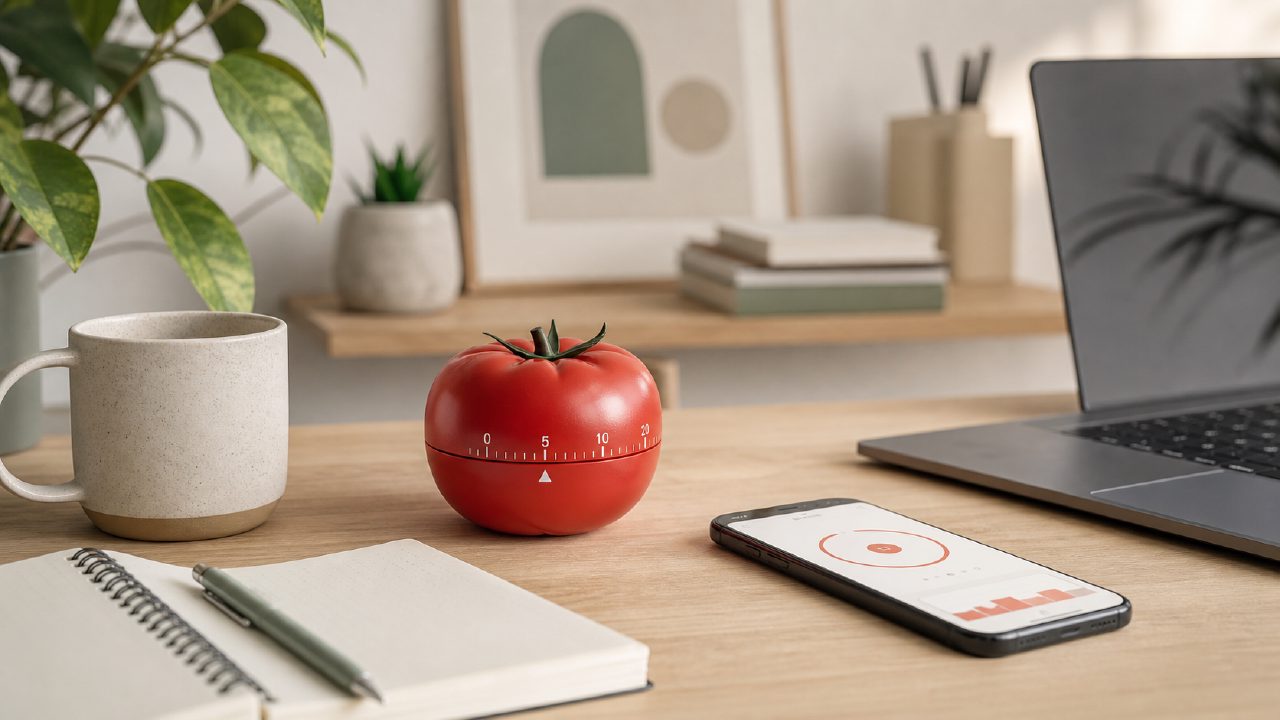
多年来,我断断续续尝试过番茄工作法,但始终未能真正坚持下来,直到我找到一款不会干扰我的应用。多数计时器要么太吵,要么过于死板。我想要的是能让我调整节奏而不打断专注力的工具。正是那时,我开始将 Focusly 作为日常深度工作的专用伴侣进行测试。以下是我学到的关于让番茄工作法真正有效的经验——整理成一份实用清单,你可以用它来评估任何工具,包括这款。
一份真正有效的番茄工作法应用清单
- 可自定义的时长设置 – 经典的25分钟专注/5分钟休息并非放之四海而皆准。我写代码时,25分钟在深度重构中显得太短。Focusly 允许你将专注和休息时长精确调整到分钟。我最终将写作任务设为40/10,快速处理邮件则用25/5。如果一款应用把你锁死在默认设置上,你就是在对抗方法,而非利用它。
- 不过度干扰的干扰管理 – Focusly 提供“深度专注模式”,能短暂屏蔽通知并调暗屏幕。它很微妙——不会尝试屏蔽网站或应用(我反而更喜欢这样,因为我有单独的工具来处理这些)。不足之处在于:如果你需要严格的网站屏蔽,仍需额外工具。但就减少手机骚扰而言,它很有效。第一周过后,我注意到在一次专注时段中冲动检查手机的频率降低了。
- 带有可操作数据的时段记录 – 几天后,Focusly 会显示你完成了多少时段以及专注时间的趋势。数据清晰但基础——我希望能显示一天中哪个时段效率最高,或者允许按项目标记时段。尽管如此,看到连续完成八个时段的记录,还是推动我继续下去。这种视觉推动的作用比我预想的要大。
- 长休息安排 – 完成四个番茄钟后,一段较长的休息(15–30分钟)对避免疲劳至关重要。Focusly 默认设为15分钟,对我来说正合适,但你可以延长。某个周末我试了20分钟,发现恢复得更快。大多数免费计时器完全跳过了这一功能。
- 真正免费(有限制) – Focusly 提供免费层级,覆盖无限时段和基本自定义功能。这在2026年的番茄工作法应用中很少见。付费升级增加了分析功能和主题,但免费版足以测试该方法是否适合你的工作流程。需要注意的是:免费版不支持跨设备同步,因此如果你在手机和电脑间切换,除非付费,否则会失去连续性。
- 音效与通知选择 – 我讨厌刺耳的闹铃声。Focusly 使用柔和渐入的提示音——计时器响起时不会突然引发恐慌。你也可以将其设为仅振动。对于深度工作而言,这比你想的重要。唯一的小烦恼是:休息结束的通知使用同样的提示音,让人难以在不看屏幕的情况下区分。
当番茄工作法不奏效时(以及如何应对)
老实说,如果你处于创意流动中却被计时器打断,方法可能会失效。我多次因此失去节奏。Focusly 没有“暂停”或“延长当前时段”按钮——你必须停止或重新开始。这对写作或设计工作来说是个实实在在的局限。权衡在于结构与弹性。如果你完全不能被中断,或许番茄工作法不适合你,或者你需要一款允许临时延长的工具。
另一个特殊情况:如果你从事协作性工作(结对编程或会议),计时器可能会显得不合群。Focusly 并非为团队使用而设计——它纯粹是个人工具。这对个人深度工作来说没问题,但不要指望共享计时器或团队统计数据。
那么,用 Focusly 配合番茄工作法值得吗?
如果你正在寻找2026年最好的免费番茄钟计时器,且不想被用不上的功能所累,Focusly 是个扎实的选择。它并非功能最全面的应用,但覆盖了核心习惯:可调节的间隔、最小化的干扰处理,以及简单的时段日志。我已经用了三周,每天平均专注时间从大约90分钟增加到了140分钟。这不算革命性变化,但实实在在。
先从默认的25/5开始,一周后再调整。如果方法仍然让你觉得像苦差事,问题可能不在于应用——而在于你可能需要更长的专注块。在这种情况下,寻找一款2026年能良好处理延长间隔的免费番茄钟专注应用。Focusly 可以做到,但它是一款个人工具。评价它的标准应该是你实际完成了多少,而非它有多少功能。
评论
发表评论