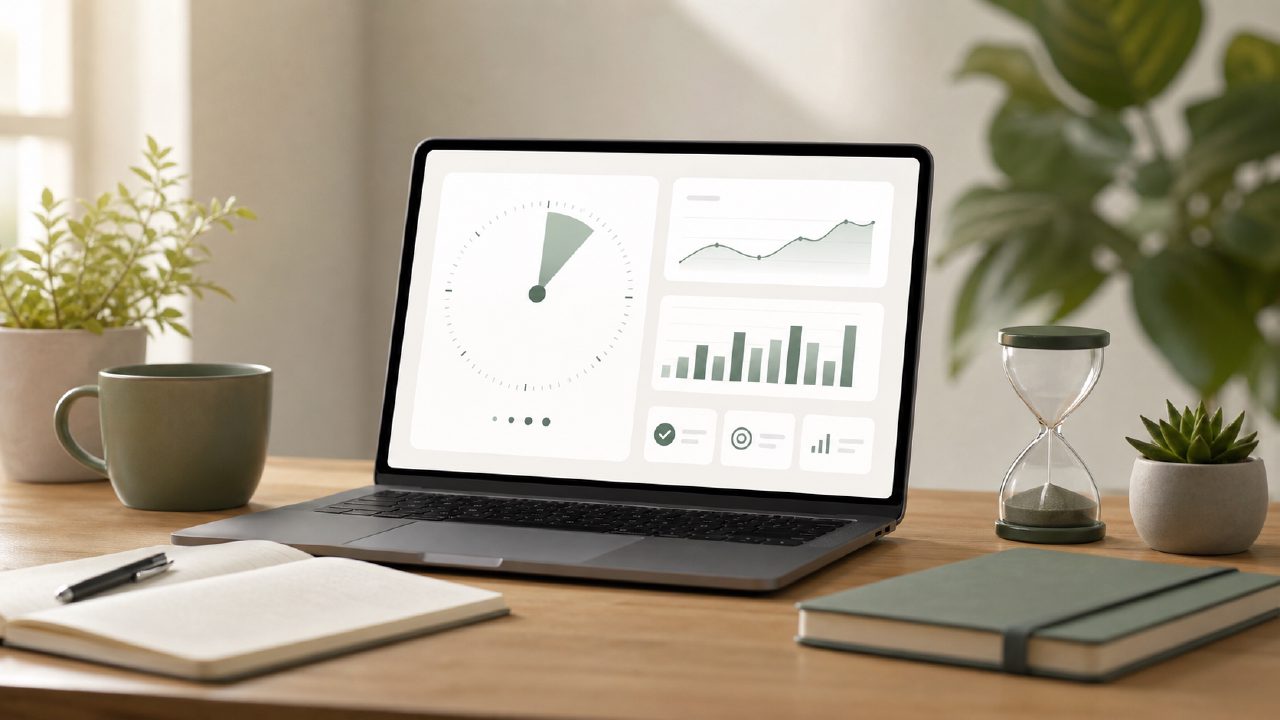
多年来我试过十几个专注计时器,大部分都千篇一律:每25分钟哔一声,再显示个可爱的番茄图标。很快就腻了。我真正需要的是能追踪进度的番茄工作法应用,让我看到自己是否真的在进步,还是仅仅机械重复。于是,我花了一周时间测试 Focusly——特别是它的深度工作模式——在一个真实又杂乱无章的编辑项目上,看看它是否经得起考验。
设置符合实际工作的时段
我打开 Focusly 时本想直接开启默认的25分钟冲刺,但这款应用允许你自定义每个时段的长度。在通读长文档第一遍时,我设置了45分钟专注块加上7分钟休息。感觉刚刚好。界面不碍事——没有闪烁动画,计时器上也没有励志语录。只有倒计时和开始任务的选项。
有一点让我意外:你可以中途调整时段长度而无需重置。这虽然是小功能,但当我发现需要再多五分钟来完成一段文字时,它让我免于放弃当前时段。不是每款计时应用都能做到这点。
不搞花哨的干扰屏蔽
Focusly 内置干扰屏蔽功能,能覆盖整个手机,而不仅是应用内部。在专注时段内,通知被静音,某些应用被锁定。我设置成只屏蔽除编辑来电外的所有内容。它确实有效,但第二天我不得不手动将几个应用加入白名单,因为默认屏蔽列表有点激进。这花了两分钟修复,不过如果你工作依赖 Slack 或 Spotify,就值得注意。
屏蔽功能属于高级版。免费版允许你运行番茄钟时段并查看基本进度,但会失去干扰屏蔽和一些更深入的分析。这是一个需要提前指出的权衡:如果你在寻找2026年最佳免费番茄钟应用,Focusly 的免费版能用,但功能不全。
进度追踪真正有用的地方
这是我测试 Focusly 的主要原因。它能追踪进度的番茄工作法应用的承诺体现在“洞察”板块。使用三天后,我可以看到一张图表,显示每个时段记录的专注分钟数,以及我最稳定的时间段分布。数据显示,我上午9点到11点以及下午3点左右专注力最好。这并不惊人,但看到应用确认这一点,帮我更有针对性地规划编辑时段。
应用还追踪连续天数——完成专注时段的连续日数。这部分对像我这样不是每天工作的人来说用处不大,但我能理解它对每日学习或习惯养成有激励作用。
我发现的一个不足:进度追踪不会按项目类型标记时段。所以如果你在编码、写作和阅读之间切换,所有专注数据会混在一起。我希望未来更新能让你给时段打标签——“写作”、“深度编辑”、“行政”——这样报告更具体。目前,你只能看到趋势,但没有背景信息。
几个让我犹豫的地方
Focusly 显然是为专注的深度工作而设计,不适合随意或灵活使用。如果你的工作模式需要频繁切换场景或面对不可预测的干扰,这种严格的时段结构可能更像约束而非支持。有一天我只能在电话间隙里完成四个15分钟的短冲刺,而应用把那天标记为“低专注度日”。对于一个应该适应你的工具来说,这感觉有点挑剔。
此外,新手引导可以更清晰。我花了几分钟寻找如何调整休息时长——它藏在时段设置里,而非计时器界面。一旦知道位置就没问题,但第一印象有点笨拙。
谁应该使用它
如果你是备考的学生、面临截稿日期的作家,或者每天进行数小时专注独立工作的人,Focusly 值得一试——尤其当你想要一款2026年最佳番茄工作法应用,并把进度追踪视为核心功能而非事后补充时。免费版提供可靠的时段管理和基本统计;付费版则通过干扰屏蔽和深入分析带来真正价值。
我不推荐给协作团队或需要灵活多时段计时的人。作为2026年最佳免费番茄钟计时器的简单选择,你还可以看看 Focus To-Do 或 ClearFocus。但 Focusly 精心做好了一件事:它帮你看到专注力是否真的在提升——这是一项难得做对的功能。
评论
发表评论